如何善用iPhone內置強大「清理」功能
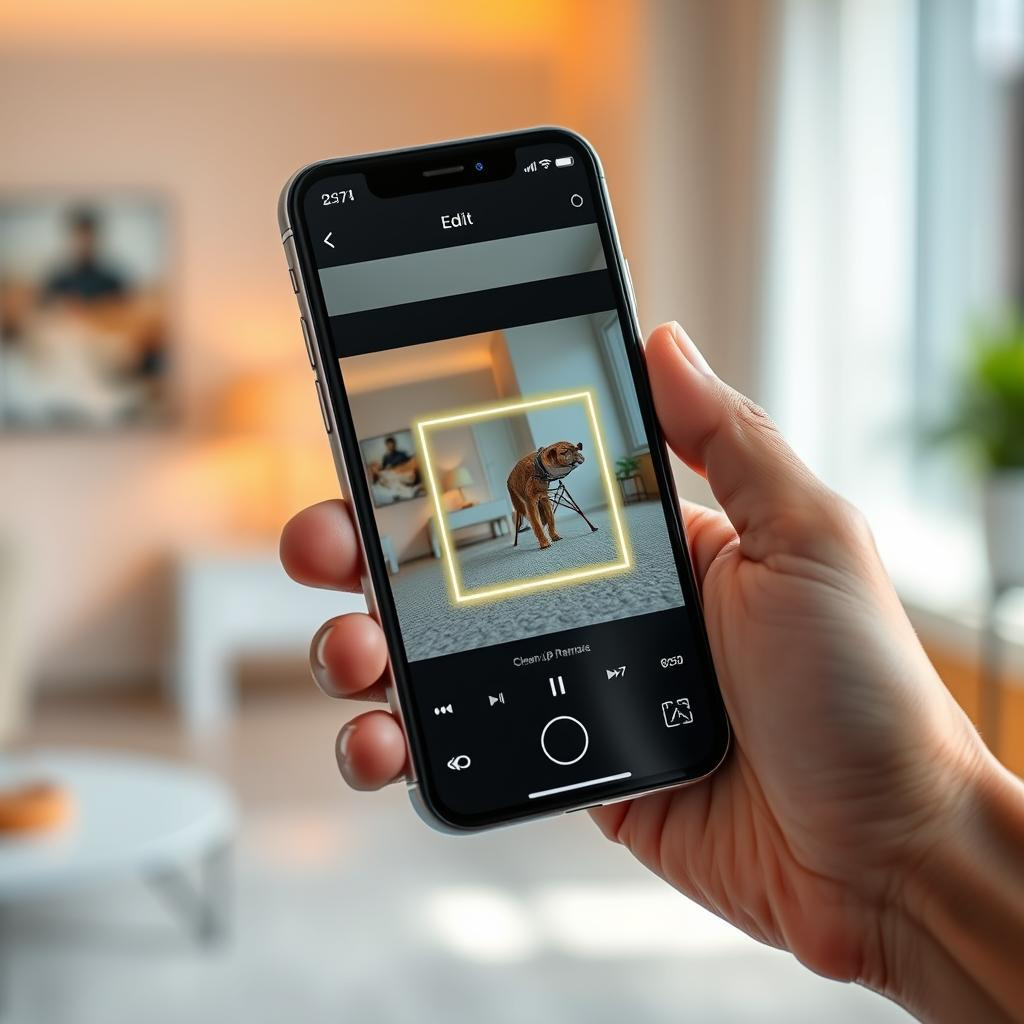
蘋果在2024年WWDC大會上,首次推出一系列名為「Apple Intelligence」的智能功能,其中就包括了「清理」工具。這個功能隨著iOS 18.1一同推出,除了「清理」外,還有寫作工具、升級版Siri、優先通知,以及可在備忘錄中錄音及轉錄通話的能力。「清理」功能嵌入於照片App內,能夠辨識並移除照片背景中干擾視覺的物件,而不會影響主要拍攝對象。
不過,與三星Galaxy AI等其他人工智能技術不同,蘋果採用較保守的演算法,避免對照片進行過度改動。因此在某些情況下,修圖效果可能未必完美,但蘋果持續透過更新改善這些模型,從iOS 18.1到18.6已見明顯提升,未來iOS 26更新週期中相信會更成熟。
如何在iPhone、iPad及Mac上使用蘋果「清理」功能
使用「清理」功能其實相當簡單,前提是你的裝置支援Apple Intelligence。以下是具體操作步驟:
1. 在iPhone、iPad或Mac上打開「照片」App。
2. 選擇一張相片,然後點擊右下角(iPhone/iPad)或右上角(Mac)的「編輯」按鈕。
3. 選擇「清理」工具,系統會開始準備該功能。
4. 用手指點擊、刷過或圈選想要移除的物件。你亦可用雙指縮放及拖動以精準選擇。Apple Intelligence會自動辨識可能想刪除的部分並在畫面上標示。
當你對選擇滿意後,點擊發光的物件即可將其移除。你可以隨時重覆這些步驟,或按「還原」回到原始相片。
為何蘋果的「清理」功能與眾不同?以及如何發揮最大效用
使用「清理」功能需要iPhone 15 Pro或更新機型、搭載M1晶片或以上的iPad、搭載A17 Pro或更新晶片的iPad mini,以及M1晶片或以上的Mac。有傳聞指下一代入門版iPad將配備更強的處理器與更多記憶體,從而支援Apple Intelligence。未來iPhone 17系列及更新Mac也將持續支援此技術,AI效能預期會愈來愈快、愈來愈準確。
值得注意的是,蘋果的「清理」功能不會像某些競爭對手那樣大幅改變照片內容,目的是保持影像的原意。因此,該功能最適合用來修飾簡單場景,例如遠處的人物或背景中小物件。如果相片拍攝環境較為複雜,人多擁擠,或需移除主體前方的物件,這功能就可能無法達到理想效果。
—
編輯評論與深入剖析
蘋果這款「清理」功能反映出它在AI應用上的一種謹慎策略:不是追求極致的「重塑」或「美化」,而是著重於「輕微修正」以保留影像的真實感和原意。這種做法與市場上其他競爭者的「全面改造」形成鮮明對比,也體現了蘋果一貫強調的用戶隱私和真實體驗。
對香港用戶而言,這功能尤其適合快速修飾旅遊照片、街拍或家庭合照中意外入鏡的路人或雜物,提升照片整體美感而不失真。隨著硬件性能提升,未來這功能的精準度和速度將更佳,甚至可能擴展到影片處理等更多場景。
然而,蘋果的保守路線也有其限制,對於需要更大幅度創意編輯的用戶來說,可能仍需依賴第三方專業修圖軟件。未來蘋果如何在保持真實與提升AI能力間找到平衡,將是值得關注的發展方向。
總括而言,蘋果的「清理」工具是一個方便且實用的智能輔助功能,適合日常生活中快速美化照片。它的成功不僅是技術的進步,更是對用戶需求和使用體驗深刻理解的體現。對於追求簡單高效修圖的香港用戶,絕對值得一試。
以上文章由特價GPT API KEY所翻譯及撰寫。而圖片則由FLUX根據內容自動生成。