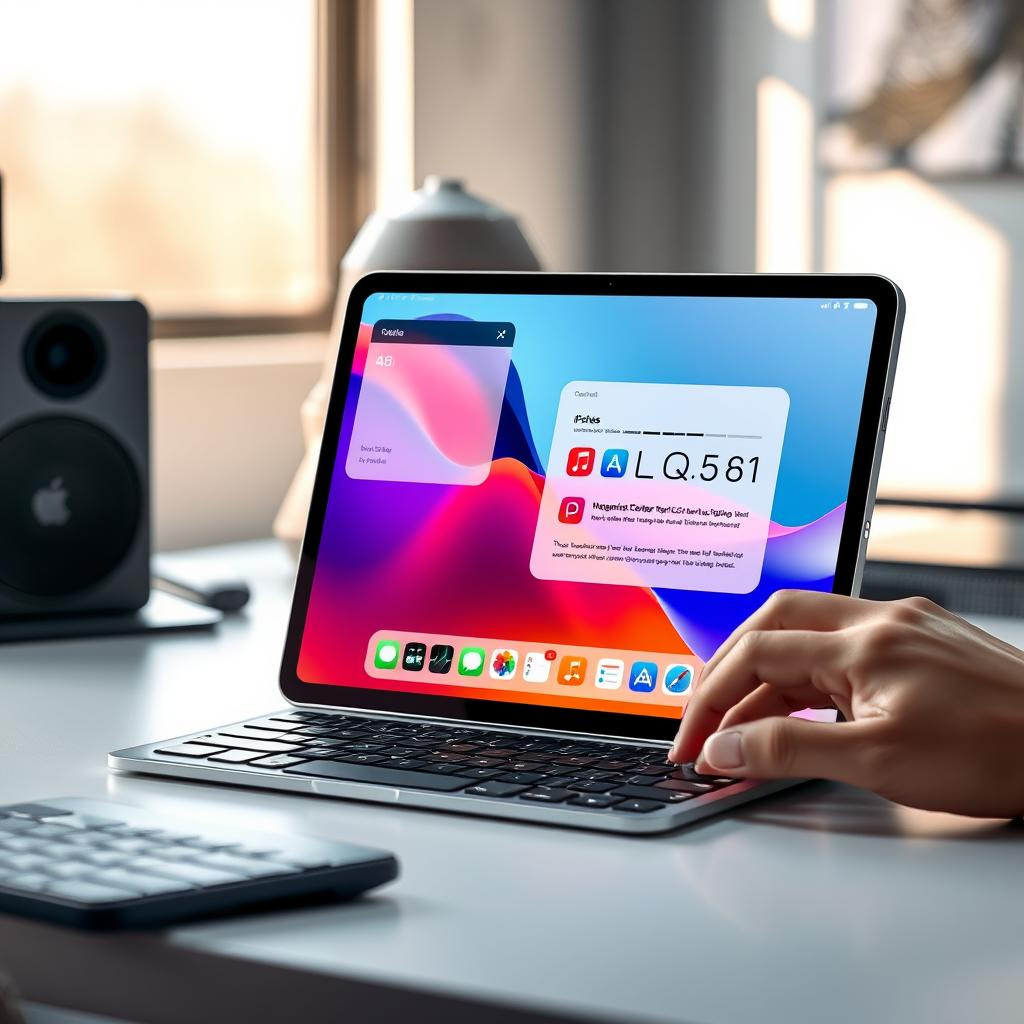
Apple 全新 iPadOS 26 推出 Liquid Glass 設計語言及多任務視窗功能
通常提到 Apple 的新設計語言「Liquid Glass」,大家會先想到 iOS 和 iPhone。畢竟全球活躍 iPhone 用戶已經超過 10 億部,包括我自己。不過,Liquid Glass 不只會用在 iPhone,蘋果的 Mac、iPad、Apple Watch 和 Apple TV 也會同步升級這個設計語言。實際體驗過後,尤其在較大屏幕的 iPad 上,這種流動感和玻璃質感的細膩變化更令人印象深刻。
不過,iPadOS 26 不只是換個未來感十足的外觀,還帶來了關鍵的新功能,例如多任務處理和視窗管理,令 iPad 更加接近筆記型電腦的使用體驗。
我在正式推出前,搶先試用了 iPadOS 26 公測版(適用於所有兼容 iPad 的免費升級),使用的是蘋果提供的 11 吋 iPad Air(M3 版本)。現在就來分享一下哪些功能是實用的、哪些真的強大,還有哪些仍待改進。
Liquid Glass 設計語言:iPad 上的美學新境界
Apple 於 2025 年全球開發者大會(WWDC)首次推出 Liquid Glass,當時引起不少爭議和討論(2025 年真是什麼都能引發分歧的一年)。如果你對 Liquid Glass 有疑慮,放心好了,這次的設計既漂亮又流暢,猶如玻璃般晶瑩剔透。
Apple 表示,Liquid Glass「結合了玻璃的光學特質與 Apple 獨有的流動感」。這意味著用戶界面中的核心元素帶有半透明和動態光影效果,當物件重疊或互動時,會呈現出像透過玻璃或水波般的光影折射效果。這種效果不會分散注意力,反而增添未來感和美感。控制中心、鎖屏、相機、預覽等工具都增添了這種獨特質感。
試用中,我沒有遇到動畫卡頓,這些細膩的光影動畫在小部件和圖標邊緣相遇時自然流暢,令日常操作更具滿足感。相機應用中切換拍攝模式時,文字還會彎曲和折射,增添趣味。
我也很喜歡新的鎖屏自訂功能。雖然 iPhone 版的半透明控制中心曾經有點小問題,但 iPad 版運作順暢,沒有困擾。
Liquid Glass 是 Apple 十年來視覺美學最大更新,對我這位科技編輯來說,絕對是成功之作。有人質疑 iPhone 17 Pro 的橙色設計,但我認為 Liquid Glass 更像是回歸了賈伯斯時代的簡潔與優雅。
iPad 引入「視窗化」功能,變身筆電替代品
iPadOS 26 帶來了能夠將應用程式分組成獨立視窗的功能,這些視窗可以自由拖動、放大縮小,這對平板來說是個非常實用的創新。配合多任務處理,iPad 真正變成一部類似 MacBook 的裝置。這種變化可能會讓同時擁有 iPad 和 MacBook 的用戶產生一種存在感危機。
用手指或 Magic Keyboard 觸控板,都能輕鬆整理視窗位置。當然,還有手勢控制選項,不過需要一定學習時間。
多任務功能允許同時打開和使用多個應用和小工具,例如一邊瀏覽網頁一邊編輯 Google Docs,或者一邊看影片一邊在備忘錄做筆記。Apple Pencil 亦能在觀看教學影片時隨時作畫。
當我用 iPad Air 配合 Magic Keyboard 及外接顯示器時,感覺就像在用 MacBook,只是 iPad 輕巧易攜,更適合在家中不同房間移動。事實上,iPad Air 裝載的 M3 晶片性能遠勝我工作用的 M1 MacBook,這讓我舊 MacBook 都有點嫉妒。
這對專業用戶尤其有用,比如使用 M4 iPad Pro 進行影片剪輯的創作者。iPadOS 26 新增的背景任務功能,讓你在大型影片匯出時,仍能繼續使用其他應用,大大提升工作效率。對於藝術家、創意專業人士和追求生產力的用家,iPadOS 26 是多年來最大幅度的升級。
當然,這種變化也帶來兩面性思考:如果 iPad 功能已經和 MacBook 差不多,你還需要同時擁有兩者嗎?對於喜歡用 iPad 看影片、玩遊戲、聊天的用戶來說,這些新功能可能有點「過頭」。畢竟對他們來說,iPad 不是工作工具。但即使如此,iPadOS 26 仍有不少有趣新功能。
全新檔案、預覽及選單列功能
既然 iPad 用法更像筆電,就需要更好管理檔案。iPadOS 26 全新檔案應用讓你更容易找到本機和 iCloud 的檔案,新增清單視圖、可自訂資料夾,還能將檔案拖放至 Dock 中的應用,提升用戶體驗。
更酷的是,當你開啟像 Chrome 或預覽這類應用時,可以向下滑動顯示完整選單列,這對 Mac 用戶來說非常熟悉,包括檔案、編輯、檢視、視窗及說明等選項一應俱全。視窗左上角的紅、黃、綠三個控制按鈕亦正式登陸 iPad,輕觸即可縮小或放大應用。
你也可右鍵點擊視窗,快速選擇將應用填滿螢幕的左、右、上、下半邊。這功能在公測版中偶爾會有小問題,但整體來說相當順暢。手勢操作亦可整理畫面,非常方便。
預覽工具中有一個很酷的 Liquid Glass 動畫效果,像放大鏡一樣放大螢幕和檔案,實用功能還包括 PDF 編輯和圖片製作。
iPadOS 26 還有什麼新功能?
Apple 還加入不少其他新功能,有些對我個人來說比較實用,有些則較為娛樂性。備受討論的即時翻譯工具(Live Translation)也支援 iPad(在電話、FaceTime 和訊息應用中),不過我仍在測試這項 Apple 智能功能。就目前看來,Apple 仍有追趕 Google Pixel 即時翻譯的空間,這在 Apple 的 AI 工具上已成常態。
影像遊樂場(Image Playground)新增了創作圖片、編輯照片和自訂 Genmoji 的選項。我試用過,但坦白說日常用處不大。如果需要 AI 影像生成或編輯,我更傾向用 ChatGPT、Midjourney 或 Gemini。至於 Emoji,感覺已經夠多了。不過,我相信長輩和小朋友會很喜歡這些功能,尤其是喜歡玩照片和影片濾鏡的年輕一代。
其他新功能還包括:
– **捷徑(Shortcuts)**:可創建新的自動化流程,結合 Apple 智能。
– **電話(Phone)**:iPad 也能打電話了。
– **Apple Music**:歌詞支援翻譯,並能智能地無縫切換歌曲,宛如 DJ 一樣。
– **遊戲(Games)**:全新遊戲應用提供更佳體驗,並有疊加工具可在遊戲中調整設定。
– **錄音**:為專業錄音用家提供更多錄音工具。
iPadOS 26 需要適應,但值得期待
我唯一的抱怨是 iPadOS 26 有一定學習曲線,這在所難免。不只是新功能,還有使用習慣上的轉變。連接外接顯示器和 Magic Keyboard 時,我的手經常想用 MacBook 的操作方式,但 iPadOS 跟 macOS 還是有差異。新手勢和滑動操作需要時間掌握。
對像我這樣的科技迷沒問題,但我想到我岳母每天用 iPad 玩 Wordle 和模擬人生,恐怕她適應起來會有難度,也許需要比蘋果提供的教學更詳細的指導。
總結來說,iPadOS 26 讓 iPad 成為更強大、多功能的裝置。加上 Liquid Glass 的美麗設計,這次更新真是跨越式的進步。
你可以在 iPad 的「設定 > 一般 > 軟件更新」免費升級 iPadOS 26。
—
編輯評論:
Apple 今次在 iPadOS 26 的更新,明顯是在重新定義 iPad 的定位——從純粹娛樂工具升級為專業生產力裝置。Liquid Glass 的視覺美學不只是表面功夫,而是帶來更自然流暢的用戶體驗,這種「看得見的細節」讓人感覺蘋果在設計上重拾昔日的精緻感。
而多任務視窗及選單列的引入,無疑是向筆記型電腦靠攏,甚至在一定程度上挑戰 MacBook 的地位。這對用戶來說是福音,但同時也帶來選擇困難:到底是買一台輕便的 iPad 還是功能更全的 MacBook?這種「跨界」令蘋果生態系的邊界變得模糊,或會改變未來的硬件銷售策略。
不過,iPadOS 26 的學習曲線不容忽視。蘋果需要考慮到不同用戶層次的適應力,尤其是長者和非科技愛好者。未來的教育和使用指導將是推廣新系統關鍵。
總括而言,iPadOS 26 是蘋果持續推動 iPad 成為「全能平板」的重要一步,兼顧美學和生產力,為用戶帶來更多可能。這種創新與實用兼備的更新,值得香港用戶期待與嘗試。
以上文章由特價GPT API KEY所翻譯及撰寫。而圖片則由FLUX根據內容自動生成。