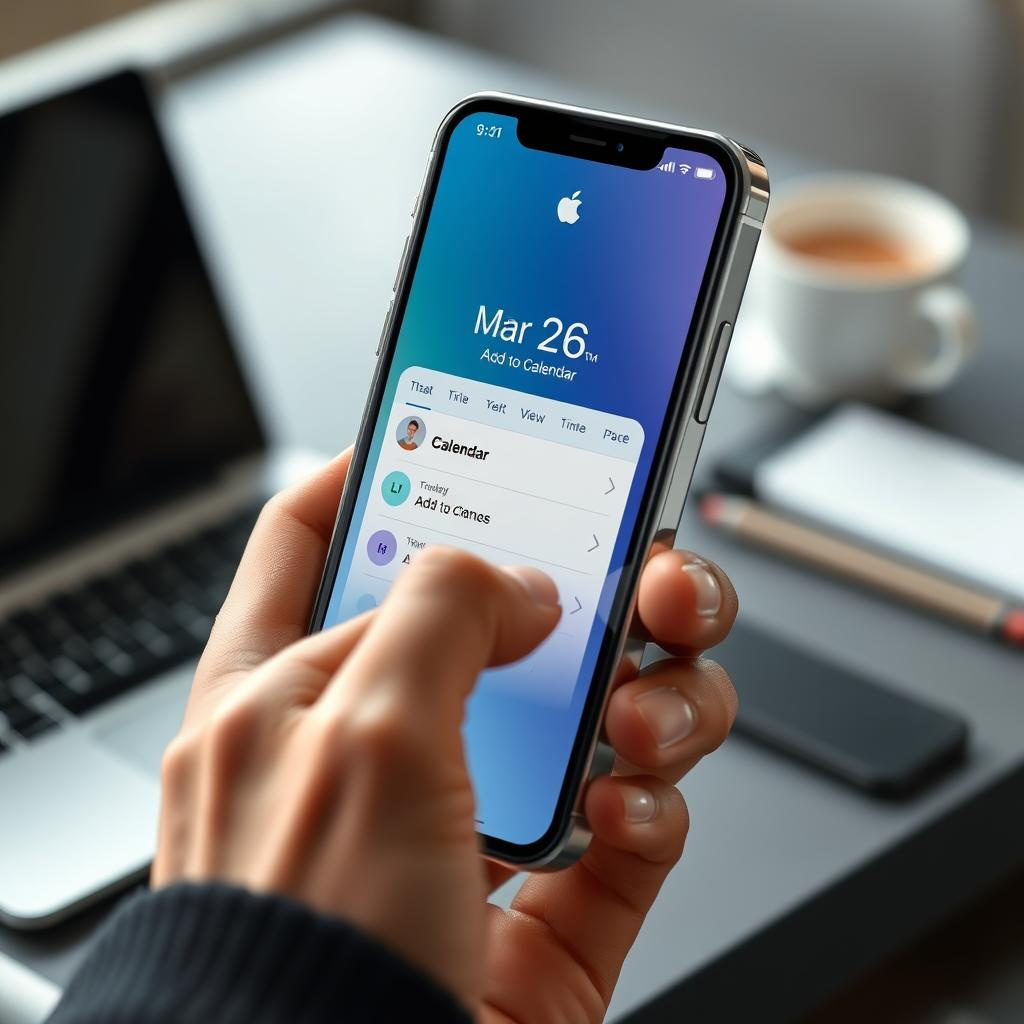
iOS 26 為 Apple 日曆應用帶來方便新功能
iOS 26 是 iPhone 的一次重大更新,不但帶來了 Liquid Glass 設計,還為內置應用如 Wallet、Messages 和 Music 注入豐富新功能。不過,Apple 日曆(Apple Calendar)今年的變動相對低調,卻新增了一個非常實用的功能:透過截圖輕鬆建立日曆事件。
用截圖就能快速新增日曆事件
如果你已經開始使用 iOS 26,可能留意到截圖的預設行為有所改變。過往截圖會以浮動縮圖形式顯示在螢幕左下角,現在則改為全屏顯示截圖界面。當然,如果你喜歡舊有的縮圖模式,也可以在設定中切回去。
這個改變的背後,是蘋果為截圖加入了新一代「視覺智能」功能,支援所有 AI 兼容的 iPhone。當截圖中包含日曆活動時,iOS 26 會在截圖頁面底部自動顯示一個「加入日曆」按鈕。
不過要留意,這個按鈕只會在全屏截圖界面出現,若你仍使用縮圖模式,需先點擊縮圖才能看到。
「加入日曆」功能如何運作?
這個功能顧名思義,就是利用蘋果的智能技術,將截圖中顯示的活動資訊轉化為可操作的日曆事件。點擊「加入日曆」後,你會看到一個預覽頁面,確認事件內容無誤後按「建立事件」即可完成。
若需要修改細節,還有「編輯」按鈕,會打開日曆應用的標準事件編輯界面。對我來說,常用「編輯」是為了更改事件所屬的日曆帳戶。
習慣利用截圖新增事件後,Apple 日曆的這項特色就成為它的一大優勢。如果你偏好使用第三方日曆應用,也可以在 iOS 26 的設定中加入相關日曆帳戶,理論上仍能享用這個截圖功能。不過不同服務和應用間同步可能會遇到問題,使用前要多留意。
你有試過 iOS 26 的截圖「加入日曆」功能嗎?效果如何?歡迎留言分享。
—
編輯評論:截圖智能識別—日曆管理的未來趨勢?
蘋果這次在 iOS 26 將截圖功能與日曆深度整合,顯示了未來數位生活管理的發展方向。傳統上,建立日曆事件需要用戶手動輸入資訊,繁複且容易出錯。現在只需截圖一鍵新增,極大地簡化了流程,提升效率。
這不僅是技術上的進步,更是用戶體驗上的創新。尤其在現代人資訊爆炸的時代,快速捕捉並行動成為重要需求。蘋果利用 AI 視覺智能,讓系統主動「看懂」截圖內容,減少用戶負擔,這種設計思路值得其他應用參考。
此外,這功能也展示了蘋果生態系統的協同優勢——從截圖到日曆的無縫銜接,讓用戶不需切換多個 app,提升整體使用流暢度。當然,對於習慣使用第三方日曆的用戶,蘋果如何平衡自家應用與外部服務的整合,仍是未來挑戰。
總體而言,iOS 26 的截圖新增日曆事件功能不僅是便利工具,更透露出蘋果在智慧助理和生活管理領域的深遠布局。未來我們或許會看到更多這類「無縫智能」的設計,讓手機成為更懂用戶的貼心助手。
以上文章由特價GPT API KEY所翻譯及撰寫。而圖片則由FLUX根據內容自動生成。