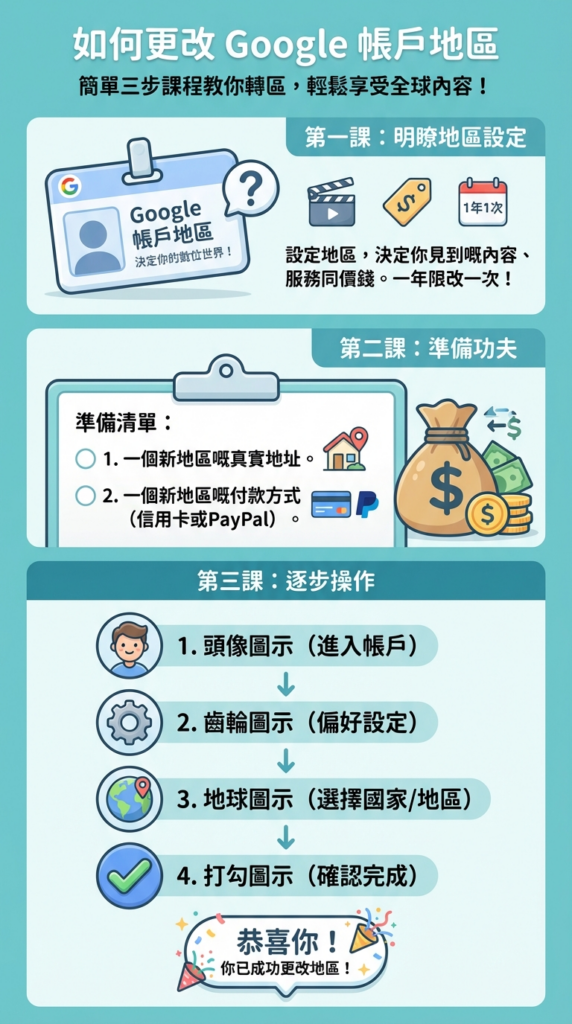
想改你Google帳戶嘅地區?唔使愁!我哋一步一步教你,輕鬆搞掂!
學習路徑
- 第一課:Google地區係乜嘢?點解要改?
- 第二課:準備功夫!更改地區前要做啲乜?
- 第三課:動手時間!一步一步教你改地區
第一課:Google地區係乜嘢?點解要改?
歡迎嚟到第一課!首先,我哋要明白咩叫「Google帳戶地區」。你可以將個Google帳戶想像成一張身份證,上面寫住你「住喺邊」。呢個「住址」就係你嘅地區設定。Google會根據呢個地址,決定畀你睇到啲乜嘢資訊、用啲乜嘢服務,同埋收幾多錢(例如Play Store嘅App價錢)。
咁點解我哋要改佢呢?就好似你移民咗去加拿大,但你張身份證仲係寫住香港地址。咁樣,Google會以為你仲喺香港,可能會畀你睇唔到加拿大限定嘅YouTube片,或者喺Google Play買App嘅時候用緊港幣,而唔係加幣,好唔方便!所以,更改地區設定,就係等你張「網絡身份證」同你嘅實際位置同步,令你用到最貼心、最方便嘅服務。
要記住一個重點:改地區唔係每日都可以玩嘅!Google限制你一年淨係可以改一次。所以,落手前要想清楚㗎!好似搬屋一樣,唔可以日日搬,搬錯就好大鑊啦。
思考題: 如果我一個之內已經改過一次地區,但係又再搬咗去第個國家,點算好?
第二課:準備功夫!更改地區前要做啲乜?
好,既然我哋知道點解要改,而家就嚟做準備功夫啦!呢一步好重要,絕對唔好跳過。想像一下你要申請新護照,你唔可以衝入入境處就話要辦手續,你一定要帶齊所有文件,對唔對?更改Google地區都係一樣嘅道理。
你需要準備兩樣最重要嘅嘢:
1. 一個新地址:呢個地址必須係你準備轉去嘅嗰個地區嘅真實、有效地址。唔可以亙寫㗎!Google會查嘅。你可以用朋友屋企或者自己租嘅地方地址。
2. 一個當地嘅付款方式:呢個係最關鍵嘅一步!Google要用佢嚟驗證你真係喺嗰度。你需要準備一張由新地區發行嘅信用卡,或者一個新地區嘅PayPal戶口。例如,你要轉去美國,就需要一張美國嘅信用卡。如果冇,點算呢?有時喺便利店買嗰個地區嘅Google Play禮品卡都可以,但係信用卡係最穩妥嘅方法。
除咗呢兩樣,仲有一個小貼士:確保你嘅Google帳戶冇任何未完成嘅交易或者訂閱。就好似你要搬屋前,一定要交晒電費、水費,再通知有關公司一樣。所有嘢準備好,我哋就可以出發去下一堂,正式動手啦!
思考題: 如果我冇嗰個國家嘅信用卡,係咪就一定唔得改地區?
第三課:動手時間!一步一步教你改地區
準備功夫做足,終於嚟到最刺激嘅部分——實戰操作!跟住我哋嘅腳步,就好似跟住食譜整蛋糕一樣,一步一步嚟,包你成功!
第一步:打開你嘅瀏覽器,登入你個Google帳戶。
第二步:去到「Google Play 商店」。你可以喺Google搵「Google Play」就可以搵到。
第三步:喺Play商店嘅左上角,你會見到你個頭像。 click佢。
第四步:喺彈出嚟嘅選單入面,選擇「帳戶與裝置偏好設定」。
第五步:你會見到一個叫「國家/地區與個人資料」嘅選項,click入去。
第六步:呢度就係關鍵所在!如果你符合資格,你會見到一個「更改國家/地區」嘅藍色連結。 click佢!
第七步:跟住螢幕上嘅指示做。佢會叫你揀一個新嘅國家,然後輸入你準備好嗰個新地址同埋付款方式(就係我哋第二課教大家準備嘅嘢!)。輸入資料嘅時候要小心,唔好打錯字呀。
第八步:確認所有資料都無誤之後,就提交啦!Google會用幾分鐘時間處理。搞掂!你嘅Google帳戶就已經成功「搬屋」啦!
記住,呢個過程一年淨係得一次機會,所以要千其唔好揀錯。改完之後,你再去Play Store睇下,App嘅價錢同內容應該都已經變成新地區嘅樣啦!恭喜你完成學習!
思考題: 如果我喺「帳戶與裝置偏好設定」入面睇唔到「更改國家/地區」嘅選項,係咪代表我唔符合資格?