你的指南:創造更美好的未來
為什麼你可以信任CNET
我們的專業獲獎團隊精心選擇我們報導的產品,並對我們的熱門選擇進行嚴格的研究和測試。如果你通過我們的連結購買產品,我們可能會獲得佣金。這是我們測試手機的方法。
科技
手機
23個你未充分利用的iOS設置,以提升iPhone體驗
你以為已經充分發揮了iPhone的潛力?這些不太知名的功能可能會讓你感到驚訝。
Nelson Aguilar
2025年3月8日 上午3:00 PT
閱讀時間:13分鐘
你的iPhone內藏著許多你可能尚未發現的隱藏功能。
James Martin/CNET
春天是刷新不僅僅是家居佈置的完美時機,還是微調你的iPhone體驗的好機會。隨著每次iOS更新,蘋果都會推出新的工具和設置,可以使你的設備更高效、無干擾,並根據你的需求進行個性化設置。
然而,許多用戶錯過了這些隱藏的寶石,這些功能可以提升從通知到Siri的最新改進,甚至可以清理你的照片庫,創造無干擾的回憶。此外,最新的蘋果智能功能也值得探索。你完全可以並且應該利用這些設置,以及其他iOS調整,讓你的iPhone體驗在這個季節變得更順暢、更智能。
從清理主屏幕到最大化電池壽命,我們整理了23個iOS設置,讓你完全掌控你的設備。有些你可能已經知道,還有一些可能會讓你驚訝。
現在仔細看看你應該立刻更改的iOS設置
1. 停止應用程序追蹤你的精確位置
像Doordash和Postmates等應用需要你的精確位置來正確送餐,但這並不意味著你iPhone上的每個應用都需要隨時知道你的位置。因此,你可以防止應用程序追蹤你的精確位置。
在設置應用中,選擇一個應用(例如Instagram),點擊位置,然後關閉精確位置開關。任何關閉精確位置的應用只能知道你的大致位置,誤差在幾英里以內。
請勿對需要精確位置的應用(如外賣和導航服務)關閉此功能。
2. 將iPhone背面變成按鈕
你的iPhone背面可以用作秘密按鈕,啟動某些操作,例如截屏、啟用低電量模式或運行一個快捷方式,當你到達健身房時自動播放音樂。iPhone 14 Pro和Pro Max、iPhone 15及15 Plus、iPhone 15 Pro和Pro Max型號的動作按鈕也能做到這一點,但如果你使用的是舊型號,iPhone背面同樣可以使用。
這個選項隱藏在設置中,以下是如何找到它。
在設置應用中,轉到無障礙 > 觸控 > 雙擊背面,然後選擇雙擊或三擊。你應該會看到可以通過點擊iPhone背面來執行的動作列表,例如打開相機、開啟手電筒、上下滾動等。點擊一個動作或快捷方式以啟用它。
3. 啟用實時語音郵件轉錄
你接到電話,但不想接聽,除非這通電話很重要。可惜的是,你只能在通話後聽到留言來知道是否重要。使用iOS 17,你可以閱讀任何語音郵件的實時轉錄。也就是說,如果有人給你留語音郵件,你可以在手機上閱讀,並選擇是否接聽這通電話,與留言者連接。
實時語音郵件功能默認是關閉的,請轉到設置 > 電話 > 實時語音郵件並啟用它。
4. 恢復全屏來電提醒
如果你的iPhone解鎖時接到電話,屏幕頂部會顯示橫幅式通知,帶有來電者的小照片和名字或號碼,以及接聽或拒接的選項。
這並不總是默認選項。過去,來電會在你的iPhone解鎖時佔據整個顯示屏。雖然這樣會造成一些干擾,但也能達到效果。對於許多人來說,橫幅可能是一個受歡迎的改變,因為它更為低調,讓你在接到電話的同時可以使用手機。
如果你不喜歡橫幅,想要回到更引人注目的全屏提醒,請轉到設置 > 電話 > 來電,然後選擇全屏。
5. 關閉不想要的5G覆蓋
蘋果宣傳其針對5G手機的智能數據功能,將根據你使用設備的方式自動在4G LTE和5G網絡之間切換。你可能會發現iPhone的電池比以前更快耗盡。如果你不想為了更快的5G速度而犧牲電池壽命,可以將其關閉。你隨時可以在需要時重新開啟5G,或者等到你所在區域的服務改善。
要在iPhone上關閉5G,強制其始終使用4G LTE(即使有5G覆蓋),請打開設置應用,然後轉到蜂窩網絡 > 主要 > 語音與數據,然後點擊LTE。或者,如果你希望iPhone在有5G連接時專門使用5G,則可以選擇5G開啟。
6. 微調5G連接使用的數據量
如果你對5G性能滿意,這裡有一個與網絡相關的設置你應該查看。轉到設置 > 蜂窩網絡 > 主要 > 數據模式,在這裡你會找到三個選項:允許在5G上使用更多數據、標準和低數據模式。
雖然你可以在這三個設置下方閱讀簡要描述,但它們並未完整說明第一個選項。根據蘋果的支持文檔,允許在5G上使用更多數據將為你提供高品質的視頻和FaceTime通話。它還讓你的手機下載軟件更新和串流高畫質的Apple TV和Apple Music內容,並允許第三方開發者改善他們的應用。
這個頁面的默認設置將根據你的運營商和數據計劃而定,因此檢查你的iPhone並確保它設置正確是明智之舉。
7. 停止應用程序佔用你的主屏幕
應用程序庫是你快速查找和訪問所有應用的地方。儘管應用程序存放在這裡,但所有新下載的應用也會出現在你的主屏幕上。如果你下載應用的頻率不高,這可能不成問題,但如果你經常安裝新應用,它們會迅速佔滿你的主屏幕。
要阻止下載的應用出現在主屏幕上,請轉到設置 > 主屏幕和應用程序庫,選擇僅應用程序庫。如果你想找到應用,你需要在主屏幕向左滑動,直到到達應用程序庫。
8. 戴著口罩解鎖你的手機
如果你在公共場合佩戴口罩,使用蘋果的Face ID技術來解鎖iPhone會非常麻煩。因為你臉的一半被遮住,Face ID根本無法工作。雖然輸入密碼解鎖手機可行,但不太方便。
隨著iOS更新,你可以啟用面部解鎖功能,讓你在佩戴口罩時輕鬆解鎖iPhone。在更新之前,只有當你擁有Apple Watch時才能解鎖iPhone。
要使用Apple Watch解鎖你的iPhone,請在iPhone的設置應用中打開Face ID和密碼選項。向下滾動,直到找到“使用Apple Watch解鎖”部分(你必須連接到Apple Watch才能顯示該設置),然後可以為任何與你的iPhone連接的手錶啟用此功能。
如果你擁有運行iOS 15.4或更高版本的iPhone,則可以在不使用Apple Watch的情況下戴著口罩解鎖你的iPhone。轉到設置應用,打開Face ID和密碼,然後可以啟用“戴口罩使用Face ID”選項。這個功能相當不錯。
9. 將Safari的地址欄放回頂部
幾年前,Safari的地址欄移至屏幕底部;對於那些手小的人來說,這是一個受歡迎的改變,因為他們很難用一隻手到達屏幕頂部。這個變化可能會更自然,因為它更靠近鍵盤和你通常放置拇指的地方,但對於某些人來說,看到URL欄在屏幕頂部可能更為習慣。
如果你想將地址欄放回屏幕頂部,請轉到設置,點擊Safari,然後在標籤子標題下選擇單一標籤選項。
10. 添加可以在鎖定時使用的功能
有時你可能希望即使手機鎖定時也能隨時獲取某些信息。這就是為什麼蘋果允許你啟用一些功能,而無需解鎖設備,例如通知中心、控制中心、回覆消息的能力和錢包應用。
要自定義你希望在鎖定屏幕上訪問的功能,啟動設置菜單,點擊Face ID和密碼,並在提示時輸入你的密碼。向下滾動,直到看到“鎖定時允許訪問”部分,根據你的喜好切換滑塊。
11. 將你最喜愛的郵件應用或網絡瀏覽器設置為默認
不僅僅是Safari。在你的iPhone上,你可以選擇自己的默認應用,至少是對於郵件和網絡瀏覽。這意味著當你點擊鏈接或點擊發送按鈕時,你的iPhone將自動啟動你選擇的網絡瀏覽器或郵件提供商,而不是Safari或郵件。
要開始,請打開設置菜單,選擇你想設置為默認的應用(例如Google Chrome或Outlook)。你應該會看到一個顯示默認郵件應用或默認瀏覽器應用的按鈕。點擊該選項,並選擇你想要的應用,而不是Safari或郵件。
12. 獲取鎖屏上的完整通知
第一次體驗蘋果的Face ID技術時,你會注意到在鎖屏上看不到新通知的內容。例如,你不會看到誰發送了短信以及內容,而只會看到一個通用的短信提醒。
默認情況下,所有具有蘋果Face ID技術的iPhone將隱藏通知內容,直到你拿起手機並解鎖。這是一項隱私功能,我個人非常喜歡,但我也理解這可能會讓一些人感到困擾(我聽到過一些讀者和家人抱怨)。
你可以通過轉到設置 > 通知 > 顯示預覽並選擇始終,來更改通知在鎖屏上的顯示方式。相反,你可以選擇從不,以保持通知內容始終隱藏在鎖屏上。
13. 關閉(或開啟)HDR視頻分享
iPhone可以錄製帶有Dolby Vision的高動態範圍(HDR)視頻。這意味著你的視頻通常更亮,顏色更準確,對比度更好。這對某些人來說可能理想,但如果你不想讓視頻自動調整,而是想自己調整,則可以關閉此功能。
要關閉HDR視頻,請轉到設置 > 相機 > 錄製視頻,然後將HDR視頻旁邊的開關關閉。從此以後,所有視頻將以標準動態範圍捕獲。
14. 用華麗的壁紙自定義你的主屏幕
另一個你應該進行的主屏幕調整涉及你的壁紙或背景。蘋果有許多自己的壁紙,還有一些非常酷的變化。
打開iPhone上的設置應用,從列表中選擇壁紙。確保標有“深色外觀調暗壁紙”的開關已開啟。然後,點擊選擇新壁紙,選擇靜態或動態。查找每個壁紙底部附近的圓圈,該圓圈一半是黑色,一半是白色。
這個圓圈意味著壁紙同時有淺色和深色模式版本,並將根據你的手機系統狀態自動變換。
15. 開啟深色模式以節省電池
說到深色模式,如果你不想反覆調整屏幕的亮度,可以使用手機的專用深色模式。深色模式將應用中的所有白色背景轉換為通常的黑色背景。這樣一來,你的手機可以因為顏色變暗而節省電池電量。
通過轉到設置 > 顯示與亮度,然後在屏幕頂部選擇深色選項來啟用它。你也可以從iPhone的右上角向下滑動,然後在控制中心點擊深色模式圖標。
蘋果的應用將自動切換到深色配色方案,大多數第三方應用也已經採用該功能。
16. 使用專注模式管理你的通知
我們每天會收到很多通知,但並非所有通知都是時刻相關的。這就是為什麼蘋果推出了一個名為專注模式的功能。可以把它看作是一個定制的勿擾模式,針對特定情況進行調整。
專注模式可以阻止不太相關的提醒,同時允許來自重要人物和應用的通知進入,讓你不會錯過任何重要信息。你可以為特定情況設置不同類型的專注模式。
蘋果目前提供的選項包括勿擾模式、個人模式、睡眠模式、工作模式、駕駛模式、健身模式、遊戲模式、正念模式和閱讀模式,但你也可以創建自己的自定義模式。你可以安排專注模式,以便在需要時自動開啟,並在應用中顯示你的狀態,讓其他人知道你已靜音通知。
要開始,打開設置菜單,點擊專注,選擇可用的選項之一以設置你的通知偏好。點擊右上角的加號(+)以添加新的專注模式。
17. 調整屏幕文字大小
通過在iPhone屏幕上輕輕點擊幾下,你可以調整字體大小,使其更易於閱讀。打開設置,轉到顯示與亮度 > 字體大小,然後使用滑塊直到滿意為止。為了額外的視覺效果,你可以開啟粗體文本(就在字體大小按鈕下方)。
18. 為Face ID添加備用外觀
蘋果的面部識別功能Face ID,隨著每次掃描不斷學習你面部的不同方面。如果你發現Face ID無法穩定識別你,試試備用外觀選項。
轉到設置 > Face ID與密碼 > 輸入你的PIN > 設置備用外觀,然後重新進行面部登記。
19. 禁用自動亮度以延長電池壽命
你iPhone的屏幕亮度對電池壽命有很大影響。默認情況下,iOS將根據環境傳感器檢測到的光線自動調整顯示器的亮度。如果你想完全掌控,可以禁用自動亮度,這樣亮度水平將保持在你設置的數值,直到你再次調整。
打開設置 > 無障礙 > 顯示與文本大小,在頁面底部找到關閉自動亮度的開關。
現在,每當你想調整屏幕時,可以通過在帶有主屏按鈕的設備上從屏幕底部向上滑動,或在較新型號的iPhone上從右上角向下滑動以打開控制中心。
20. 梳理你的隱私設置
第一次設置iPhone時,所有應用都會彈出提示,要求訪問從位置追蹤到Apple Health信息或相機膠卷的個人信息。
你很容易就會習慣於隨便批准所有請求,只為了能使用應用,但花幾分鐘時間檢查隱私設置,定制每個應用可以和不能看到的內容是非常重要的。
21. 使用控制中心快速訪問應用
iPhone的控制中心是一個方便的地方,可以快速更改歌曲、開啟飛行模式、連接Wi-Fi或啟動計時器,但它的功能遠不止於此。你可以快速打開手電筒、查看計時器或開始錄製屏幕,只需輕輕一滑和一點。
通過打開設置 > 控制中心自定義可用的應用和功能。點擊紅色減號按鈕以刪除選項,或選擇綠色加號按鈕以添加選項。通過右邊的三行圖標拖動功能上下排列。
我喜歡能快速訪問錢包應用、低電量模式和深色模式的切換。
22. 使用通知摘要組織提醒
蘋果希望幫助你在iOS中管理通知,首先是通知摘要功能。與其讓通知在主屏幕上堆積,你可以安排不緊急的提醒在特定的時間以一組形式到達。
重要的通知,如來電、直接消息和其他緊急提醒(例如Uber或Lyft的狀態)仍會立即出現。
要試試這個功能,打開設置,按通知,然後點擊計劃摘要。
23. 更改Siri的聲音
如果你最近設置了新的iPhone,可能會注意到Siri不再默認使用女性聲音。相反,你將被詢問想使用哪種Siri聲音,包括幾個更新的選項。一旦你做出選擇,蘋果將在所有與你的Apple ID鏈接的設備上更改Siri的聲音。
你可以通過轉到設置 > Siri與搜索 > Siri聲音來查看聲音選項。
一個專業的iPhone電池小提示
無論你開關多少設置,電池壽命始終是個問題,特別是當你出行時,並不總是有快速充電器可用。如果你經常在外,需要一些電量,考慮購買這款經濟實惠且纖薄的MagSafe充電器,可以在短短30分鐘內將你的iPhone充至50%。
更多資訊
$40在Amazon
此外,這裡有17個你應該知道的iPhone隱藏功能和一些可以解決的煩人iPhone功能。
這篇文章不僅提供了有用的iOS設置,還強調了用戶如何透過個性化設置來提升日常使用的便捷性和效率。尤其是在當今快節奏的生活中,善用科技工具來改善生活質量是相當重要的。這些提示不僅能幫助用戶更好地管理手機使用,還能促進健康的數位生活方式。對於香港的用戶來說,這些設置的實用性和可操作性無疑會為他們的日常生活帶來便利。
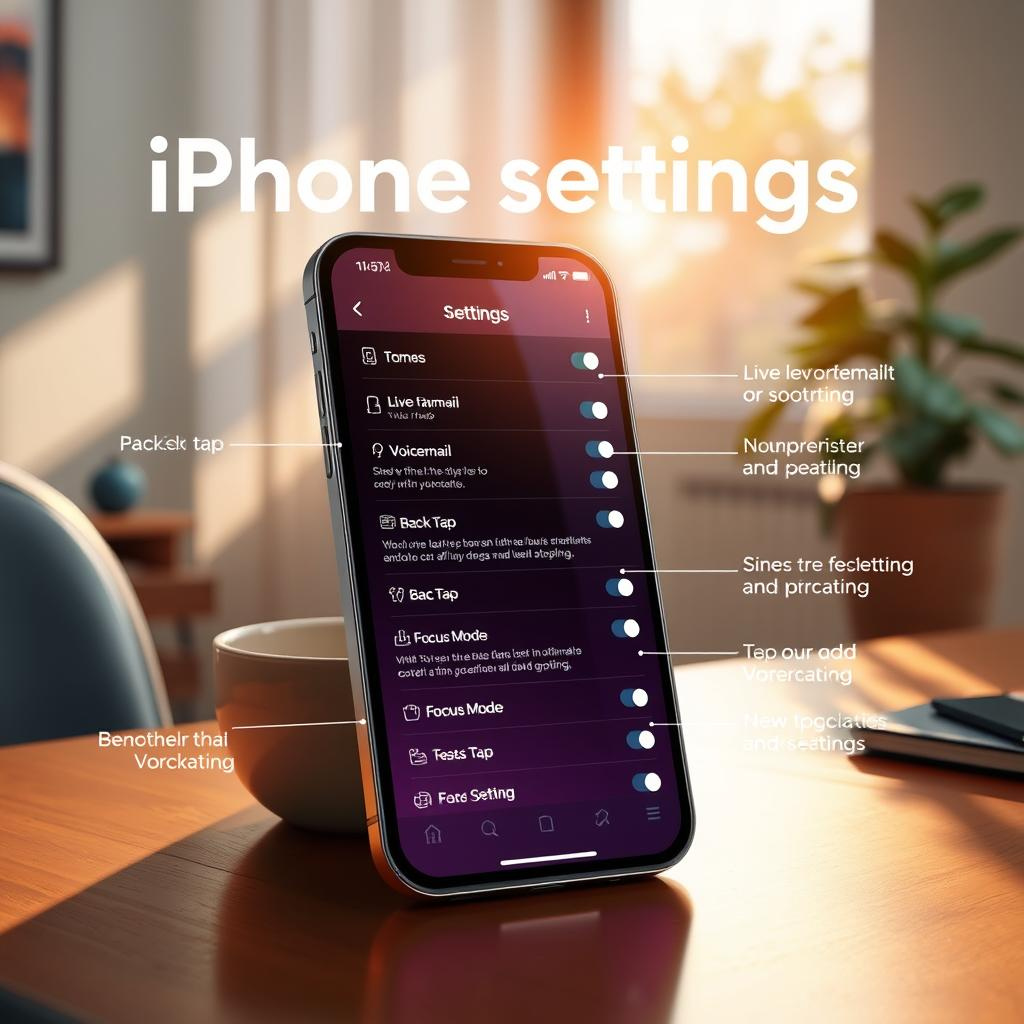
以上文章由特價GPT API KEY所翻譯及撰寫。而圖片則由FLUX根據內容自動生成。
🎬 YouTube Premium 家庭 Plan成員一位 只需 HK$148/年!
不用提供密碼、不用VPN、無需轉區
直接升級你的香港帳號 ➜ 即享 YouTube + YouTube Music 無廣告播放