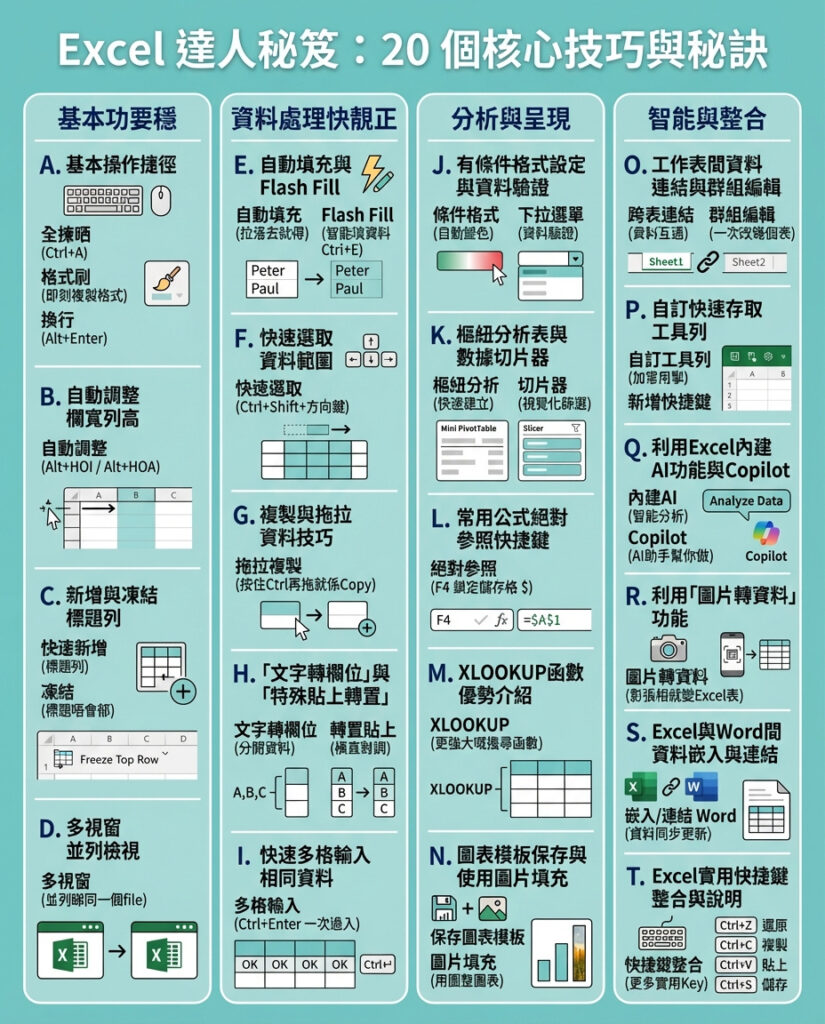
Microsoft Excel:40多個必學實用技巧幫你提升工作效率
Microsoft Excel 作為經典嘅電子表格軟件,已經係市場上稱霸幾十年,從80年代嘅 Lotus 1-2-3 霸主地位中脫穎而出。即使而家有 Corel Quattro Pro、開源 LibreOffice、Apple Numbers 等競爭對手,Excel 依然無人能及。Google Sheets 用戶數量雖然多,但功能上仍然無法與桌面版 Excel 相比。最新版本嘅 Excel 係 Microsoft 365 訂閱服務嘅一部分,依然係 PCMag 編輯推薦嘅首選。
Excel 唔止係計算數字嘅工具,佢可以用來當作簡單嘅資料庫、聯絡人管理系統,甚至係 CRM(客戶關係管理)系統。再加上佢強大嘅圖表功能,數據視覺化表現優秀。
不過,幾乎所有 Excel 用家都未必完全掌握其功能。以下整理咗40多個實用技巧,無論係初學者定高手,都可以令你用 Excel 更加得心應手。
—
1. 一鍵全選整張工作表
按 Ctrl+A 或者點擊工作表左上角嘅小方格,即可選擇整張表嘅所有儲存格。
2. 利用「格式刷」快速複製格式
想將一個儲存格嘅字型、顏色、換行格式等複製到其他儲存格?選中該儲存格後,點擊「首頁」標籤嘅格式刷圖示,再點擊其他儲存格即可。雙擊格式刷可以連續套用多個儲存格。
3. 新增換行及自動換行
在儲存格內換行可用 Alt+Enter,或者啟用「自動換行」功能,文字會自動在儲存格邊界換行。
4. 自動調整欄寬及列高
選擇所有儲存格後,按 Alt+HOI 自動調整欄寬,Alt+HOA 自動調整列高,令所有內容一目了然。
5. 自動填充序列
輸入日期或數字序列後,拖動右下角嘅填充柄可快速填滿相同模式嘅數據。
6. Flash Fill 智能填充
Excel 會根據你輸入嘅模式,自動填充整列數據,例如格式化電話號碼。
7. 用 Ctrl+Shift 快速選擇範圍
選中第一個儲存格,按 Ctrl+Shift+方向鍵 即可快速選擇有數據嘅區域。
8. 拖動移動或複製數據
拖動列或欄嘅邊緣可以移動數據,按住 Ctrl 拖動則複製數據。
9. 文字分欄
用「資料」標籤下嘅「文字分欄」功能,根據分隔符(空格、逗號)或固定寬度分割文本。
10. 特殊貼上並轉置
複製行列數據,使用「特殊貼上」的「轉置」功能,可將行數據轉成列,反之亦然。
11. 多個儲存格輸入同一數據
選擇多個儲存格,輸入內容後按 Ctrl+Enter,內容會同時填入所有選中儲存格。
12. 利用特殊貼上進行數據運算
先複製一個數字(如100),選中目標區域,使用「特殊貼上」的「除」功能,可將所有數字除以100,方便轉換成百分比。
13. 儲存圖表為範本
完成圖表設計後,可右鍵保存為範本,方便未來快速套用相同風格。
14. 在圖表中使用圖片
可以在圖表元素中加入圖片作為填充,例如用州旗圖片代表各州。
15. 跨工作表操作儲存格
用3D引用(如 =SUM(‘Y1:Y10’!B3))可同時匯總多個工作表同一儲存格嘅數據。
16. 隱藏儲存格內容但保留數據
設定自定義格式為「;;;」可隱藏儲存格內容,但數據仍可用於計算。
17. 隱藏整張工作表
右鍵工作表標籤選擇「隱藏」,數據仍可被其他工作表引用。
18. 使用個人工作簿儲存巨集
將巨集存到 Personal.XLSB,令巨集在所有工作簿中都能使用。
19. 透視表(PivotTable)
強大嘅數據彙總工具,可以快速整理大量資料,依照不同維度分析。
20. 透視表資料追蹤
雙擊透視表中任一數字,可自動生成新工作表,顯示該數字的原始數據明細。
21. 使用篩選器(Slicer)快速篩選
為表格或透視表插入篩選器,方便以視覺化方式篩選數據。
22. 快速分析工具
選擇數據後,點擊右下角的「快速分析」按鈕,可快速套用格式、插入圖表等。
23. 快速美化資料表
用「首頁」標籤的「格式化為表格」功能,一鍵套用多種表格樣式。
24. 資料驗證製作下拉選單
用資料驗證限定輸入內容,避免用戶輸入錯誤資料。
25. 條件格式
設定條件格式,透過顏色或圖形標示數據,幫助快速辨識重要資訊。
26. 插入螢幕截圖
直接從其他開啟程式截圖,插入到工作表中。
27. 從圖片擷取數據
Excel 支援將圖片中的表格數據轉換成可編輯的儲存格內容。
28. 將 Excel 數據插入 Word
複製 Excel 表格或圖表,直接貼到 Word 或 PowerPoint,並可保持連動。
29. 使用 $ 鎖定儲存格參考
在公式中加 $ 可固定行或列,避免複製時參考位置變動。
30. 常用快捷鍵
如 Ctrl+; 插入當天日期,Ctrl+Shift+: 插入時間,F2 編輯儲存格,Ctrl+T 建立表格等。
31. 快速加總
按住 Ctrl 點選多個儲存格,狀態列會顯示總和,方便快速計算。
32. 凍結標題列或欄
用「檢視」標籤的「凍結窗格」功能,讓標題在滾動時保持可見。
33. 開啟新視窗同時檢視同一檔案
在「檢視」標籤點擊「新視窗」,方便同時瀏覽工作表不同部分。
34. 自訂快速存取工具列
將常用功能加入快速存取工具列,提高工作效率。
35. 合併多個儲存格文字
用 & 符號或 CONCAT 函數連接多個儲存格文字。
36. 合併多個工作簿資料
用「資料」標籤的「從資料夾取得資料」功能,將多個格式相同的檔案合併。
37. 工作表間建立連結
插入超連結快速跳轉不同工作表或儲存格。
38. 在多個工作表同時輸入相同資料
選擇多個工作表分組後,輸入資料會同步更新所有分組的工作表。
39. Excel AI 助手 Copilot
付費訂閱 Microsoft 365 及 Copilot Pro,可利用 AI 助手分析及處理數據。
40. 用一般 AI 幫助寫公式
免費 AI 聊天機器人(如 Microsoft Copilot、ChatGPT)都能幫你寫 Excel 公式,節省學習時間。
—
編輯評論及深度分析
Microsoft Excel 係商務及個人使用中不可或缺嘅工具,佢嘅強大功能往往令新手望而卻步,甚至有用家只會使用最基本嘅計算功能。本文由淺入深,詳細列出多達40多個技巧,涵蓋從基礎操作到進階數據分析,尤其係透視表、條件格式同 AI 助手等現代功能,充分展示 Excel 嘅多面向價值。
對香港用戶而言,Excel 係辦公室、教育甚至創業必備軟件。掌握本文技巧,唔單止令日常工作更高效,亦能提升數據處理能力,增加職場競爭力。特別係 AI 功能嘅引入,反映 Microsoft 推動智能化辦公嘅趨勢,香港企業同用家應該盡早了解同應用,以免被時代淘汰。
此外,Excel 嘅靈活性亦體現在跨應用整合上,例如將表格插入 Word 或 PowerPoint,令演示同報告更具說服力。對於需要大量資料整理嘅專業人士,掌握如何快速選擇、篩選、合併數據等技巧,能節省大量時間。
最後,Excel 仍然有不少隱藏功能值得探索,例如自定義格式隱藏數據、多工作表同步輸入、多窗口同時操作等。建議用家持續學習,並嘗試將 AI 助手等新興工具融入工作流程,令 Excel 不單止係數據容器,更成為智能決策嘅利器。
以上文章由GPT 所翻譯及撰寫。而圖片則由GEMINI根據內容自動生成。