✨🎱 Instagram留言 →
AI即回覆下期六合彩預測
🧠 AI 根據統計數據即時生成分析
💬 只要留言,AI就會即刻覆你心水組合
🎁 完!全!免!費!快啲嚟玩!

下期頭獎號碼
📲 去 Instagram 即刻留言
如何在iPhone的訊息中加入背景圖案
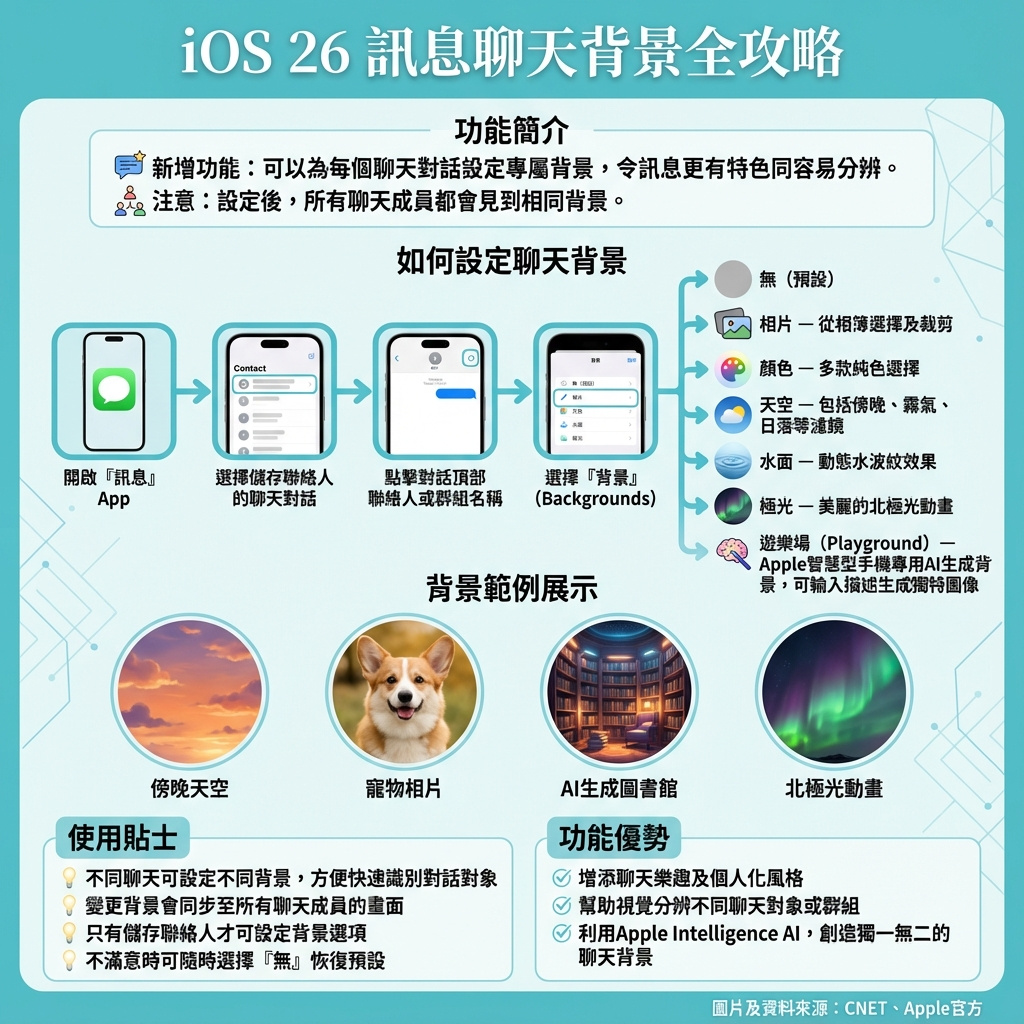
訊息背景可以為聊天增添趣味和個人風格,亦有助你快速辨認不同的對話串,確保自己與正確的人或群組溝通。蘋果公司於今年九月推出的iOS 26中,新增了這項功能。
這個新功能允許你使用自己的照片作為背景,也可以選擇蘋果預設的背景;如果你用的是搭載Apple Intelligence技術的iPhone,還能利用AI生成獨一無二的背景。不過要留意的是,一旦你設定背景,對話中的其他成員也會看到同一個背景,所以選擇時要謹慎。
以下是如何在iOS 26的訊息中更換背景,以及這功能的注意事項:
步驟教學:如何新增及更換訊息背景
1. 開啟「訊息」App。
2. 選擇一個已儲存聯絡人的聊天。
3. 點擊聊天頂部的聯絡人或群組名稱。
4. 選擇「背景」選項。
視乎你的iPhone型號,你會看到多達七個背景選項:無(預設)、照片、顏色、天空、水面、極光,以及「遊樂場」(Playground,僅限Apple Intelligence iPhone)。
其中顏色、天空、水面和極光均為抽象的動態背景,點擊任一選項後還能選擇多種濾鏡。例如「天空」背景就有黃昏、霧氣、日落等多種效果。
若選擇「照片」,你可以從相簿挑選任何圖片作為背景,再裁剪或套用濾鏡,滿意後點擊右上角的勾號確定。
「遊樂場」選項則會啟動Apple的AI圖像生成工具Image Playground,你可以輸入描述或從建議主題中選擇,生成獨特的背景圖。生成後同樣可套用濾鏡,最後確認即可成為聊天背景。
在這些選項下方還有「建議」區域,主要是照片建議和Image Playground的快速入口。點擊照片建議會進入裁剪與濾鏡設定,點擊Image Playground則直接打開該工具。
如果你不喜歡任何背景,隨時可以選擇預設的「無」來移除背景。
要注意的是,任何對背景的新增、更換或移除,聊天內的其他人都會看到變更,因此不建議在家庭群組設置過於個人或搞笑的圖片。
另外,只有你已儲存聯絡人的聊天才會有「背景」設定選項,陌生人或未存聯絡人的對話不支持此功能。
是否需要為每個聊天設定背景?
不需要,你為某個聊天設定的背景不會自動應用到其他聊天。例如,你可以在和父母的聊天中用畢業照作背景,和兄弟姊妹的聊天則用搞笑照片。
這樣的設計其實非常實用,能幫助你視覺上分辨不同對話,避免誤傳訊息。假如你和配偶的聊天背景是心形圖案,一旦進入沒有這個背景的聊天,你就知道不該在此傳送私人訊息。
同理,當你大部分群組聊天都有背景,突然收到一個沒有背景的訊息,就提醒你要再次確認對話對象,避免尷尬。
如果你想了解更多iOS 26的最新功能和更新,可以參考相關版本的介紹和使用秘訣。
—
編輯評論:
蘋果這次在訊息App加入背景設定功能,是一個細膩而實用的用戶體驗升級。對話背景不僅美化了界面,更重要的是增加了辨識度,讓用戶在日常使用中更容易分辨不同聊天對象,減少誤發訊息的機會。這看似小改動,實則反映出蘋果對用戶細節需求的重視。
尤其是引入AI圖像生成工具Image Playground,充分利用了人工智能技術,讓用戶能隨心所欲創造獨特背景,提升了個人化的趣味性。這也顯示蘋果未來在軟件功能上,會更多結合AI元素,打造更智能、貼近用戶的體驗。
不過,這功能的設計也有一定限制,比如背景變更會同步給所有聊天成員,對於私密性和個人喜好來說可能帶來不便,使用者需謹慎選擇。此外,只有已存聯絡人才能設定背景,也限制了功能的普及度。
總括而言,訊息背景設定是蘋果在iOS生態系中小而美的提升,結合AI技術更添亮點。未來若能加入更多自訂和隱私控制選項,將會更受用戶歡迎,成為日常通訊不可或缺的個性化工具。
以上文章由GPT 所翻譯及撰寫。而圖片則由GEMINI根據內容自動生成。