✨🎱 Instagram留言 →
AI即回覆下期六合彩預測
🧠 AI 根據統計數據即時生成分析
💬 只要留言,AI就會即刻覆你心水組合
🎁 完!全!免!費!快啲嚟玩!


下期頭獎號碼
📲 去 Instagram 即刻留言
教你點用ChatGPT做iPhone「動作鍵」助手
蘋果現時並未容許用戶將iPhone側邊按鍵預設的Siri功能換成其他語音助手,但如果你用緊iPhone 15 Pro或更新型號,就可以把ChatGPT指定為「動作鍵」的快捷操作。以下教你點設定。
OpenAI推出的免費ChatGPT iPhone應用,支援用文字或語音同機械人對話。更方便係,你可以將「動作鍵」直接設定為啟動語音模式,咁就能快速開啟語音對話,做到真正的免提操作,令助手更智能又易用。
設定步驟如下:
1. 先下載並安裝ChatGPT app,登入或註冊帳戶。
2. 開啟iPhone「設定」App。
3. 點選「動作鍵」。
4. 滑到「控制項」選項,點擊目前指定的控制項旁的雙箭頭。
5. 在搜尋欄輸入「ChatGPT」。
6. 選擇「開啟ChatGPT語音模式」。
設定完成後,長按「動作鍵」即會直接啟動ChatGPT的語音模式。初次使用時App會要求麥克風權限,點擊「允許」就可以開始講嘢。
最近App更新後,語音對話會跟文字對話合併於同一個視窗,即時顯示回應,既有語音回應亦有文字及生成的圖片,保持對話連貫,方便用戶自由切換打字或講話。
隨時隨地繼續對話
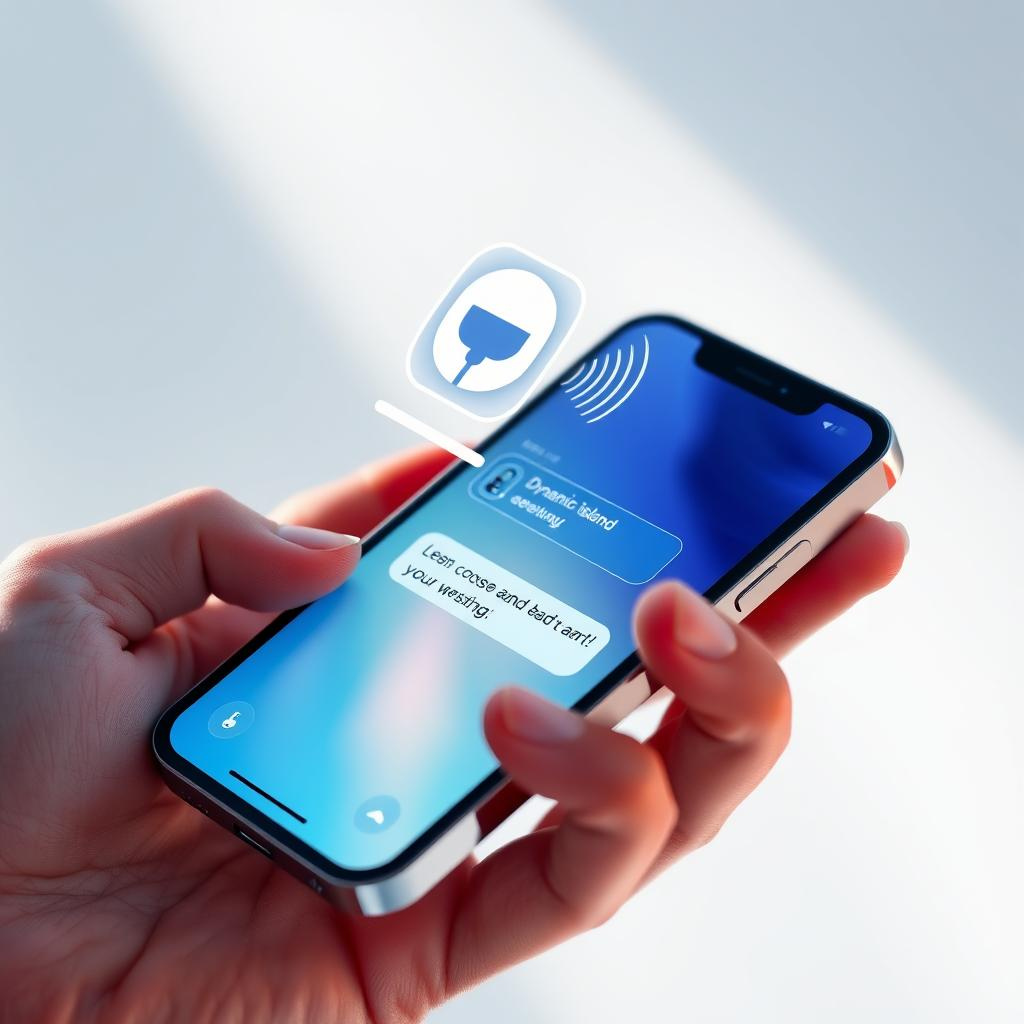
即使離開ChatGPT App,語音會話都會繼續進行,並會在iPhone的「動態島」顯示,只要助手仍在聆聽及回應中。要結束會話,只需點擊動態島回到App,再按「結束」即可。
不過要留意,雖然這個設置提供了更快更靈活的語音助手體驗,但ChatGPT並不能執行像Siri般的系統指令,例如查看日曆或設定鬧鐘。
—
編輯評論
蘋果用戶長期以來一直希望能將側鍵的Siri功能換成其他智能助手,尤其是像ChatGPT這種更強大的語言模型。雖然蘋果未開放完全替換,但iPhone 15 Pro系列加入「動作鍵」的自訂功能,至少給用戶一條通路體驗ChatGPT的語音對話,這是個不錯的折衷方案。
ChatGPT語音模式與文字模式合併,令對話更自然流暢,這點非常符合現代人多場景多任務的使用習慣。用戶不需在不同介面間切換,能保持對話上下文完整,增強互動體驗。
然而,ChatGPT無法像Siri一樣深度整合iOS系統功能,仍是限制了它作為主助手的潛力。未來若蘋果能開放更多API,讓第三方助手執行系統級指令,將真正改變用戶與手機的互動模式。
另外,從用戶反饋看,有些人偏好用「動作鍵」靜音或開啟Shazam,顯示不同用戶需求差異大。蘋果若能提供更靈活的自訂選項,甚至結合多種功能切換,會更吸引用戶。
總結來說,iPhone用戶可透過此方法輕鬆體驗ChatGPT語音助手,享受更智能的對話互動,這是蘋果生態系統中一個值得關注的進步方向。未來期待更多創新和開放,真正實現用戶自定義的語音助手體驗。
以上文章由特價GPT API KEY所翻譯及撰寫。而圖片則由FLUX根據內容自動生成。