你可能用唔著呢3個iOS功能 關咗佢哋幫你慳電
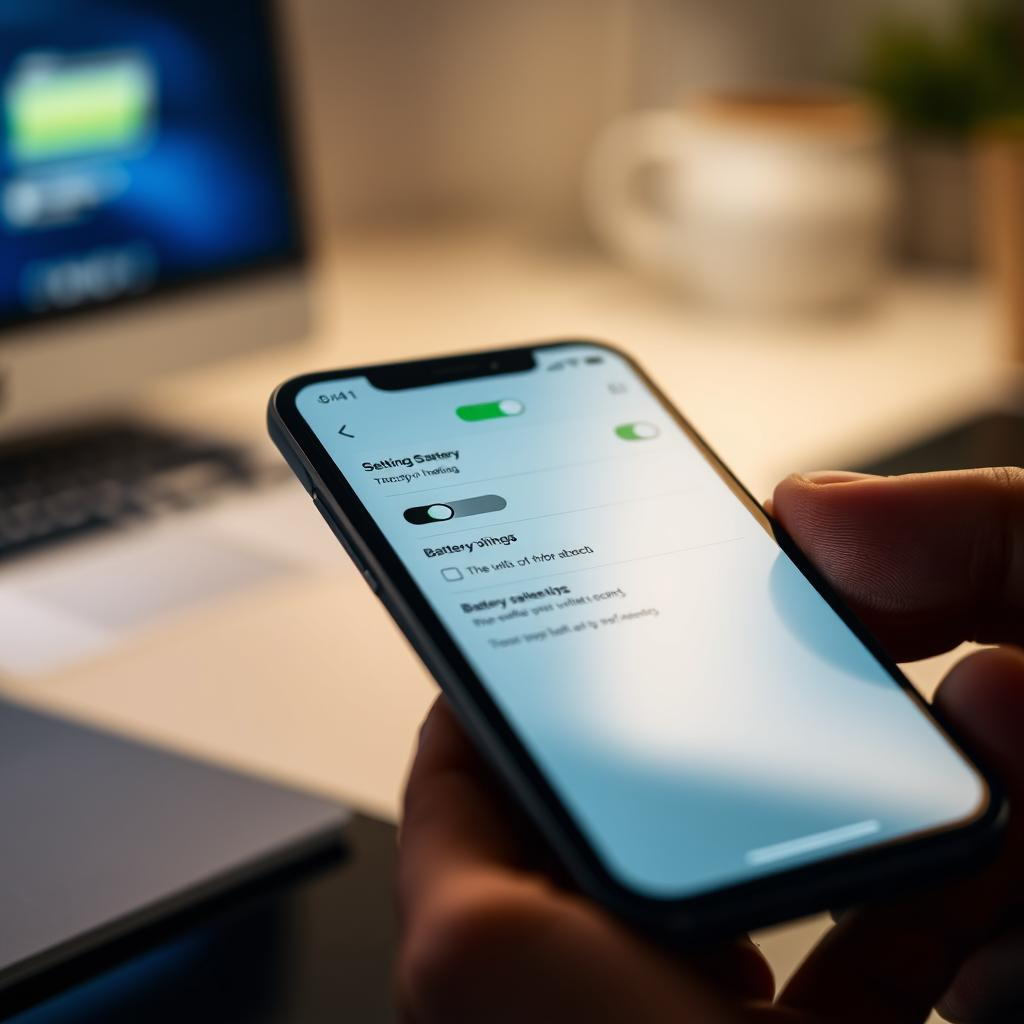
你嘅iPhone係日常生活嘅重要工具,無論係同朋友家人保持聯繫、導航避開塞車,定係影啲寵物靚相,都會用足一日。不過,如果電量喺你離開公司前已經好低,就會好煩。手機電池會隨時間自然老化,但你唔一定要淨係靠「低電量模式」先可以延長用機時間。
其實iPhone有幾個設定係背後默默耗電,幸好呢啲功能可以關閉。唔使等到電量跌晒先慌,幾個簡單步驟已經可以幫你延長幾個鐘嘅用電時間。買新機之前,不妨先去「電池健康」度睇睇(80%以上算正常),跟住試下關閉以下三個功能,馬上就開始慳電。
關閉鎖定畫面嘅Widget
鎖定畫面上嘅Widget會令啲App喺背景不斷運行,持續更新體育比分、天氣等資訊,所以耗電量好大。如果你想喺iOS 18慳電,最好就係避免用鎖定畫面(同主畫面)嘅Widget。最簡單方法係換另一個無Widget嘅鎖定畫面:喺鎖定畫面按住,然後滑動揀一個無Widget嘅版本。
如果只想刪除現有鎖定畫面嘅Widget,按住鎖定畫面,揀「自訂」,選擇「鎖定畫面」,點擊Widget框,再按每個Widget旁嘅「-」號就可以移除。
電量已經低嘅時候,換返一個冇Widget嘅鎖定畫面更好。
減少iPhone介面動畫效果
iPhone嘅用戶介面有好多靚動畫,例如開關App嘅流暢動作,或者喚醒Siri時嘅色彩爆發,令手機更生動。但呢啲視覺效果會額外耗電。
如果想動畫效果細緻啲,可以開啟「減少動態效果」功能:去「設定」>「輔助使用」>「動態效果」,開啟「減少動態效果」。
雖然呢啲視覺特效好玩,但對電量有影響。
關閉iPhone鍵盤震動
iPhone鍵盤喺iOS 16開始加入震動反饋(Haptic Feedback),即係每按一鍵會有細微震動,令打字感覺更真實。Apple自己都講呢個功能可能會影響電池壽命。
呢個功能本身冇預設開啟,如果你自己開咗,去「設定」>「聲音與觸感」>「鍵盤反饋」,關閉「觸感反饋」就可以停止鍵盤震動。
每次打字嘅震動雖然細微,但長時間累積都會消耗電力。
—
編輯評論:
今時今日,智能手機功能越來越多,視覺效果同交互體驗愈趨豐富,卻往往忽略咗背後嘅電量消耗。呢篇文章好實用,提醒用戶識得揀啱功能關閉,特別係日常用機密集嘅香港人,電池續航力係一大痛點。
不過,從另一角度睇,Apple同其他手機品牌其實都應該加強硬件層面嘅電池技術創新,例如更高效能嘅晶片、更優化嘅系統資源管理,減少用戶需要手動「殺死」功能嚟慳電。用戶被迫自己調節,反映出系統設計仲有改善空間。
另外,呢啲「關閉功能慳電」嘅建議,其實都係提醒大家手機本身嘅設計係一種妥協:為咗用戶體驗,犧牲咗電量。未來如果有更智能嘅自動管理系統,能夠根據用戶使用習慣自動調節,甚至用AI優化電量分配,可能先係真正嘅解決方案。
總括而言,呢篇報道內容實用易明,適合大多數用家即時應用,但亦啟示咗手機生態系統需要更全面嘅技術升級,唔單止靠用戶自己去「關關關」,先可以真正緩解電池焦慮。
以上文章由特價GPT API KEY所翻譯及撰寫。而圖片則由FLUX根據內容自動生成。
✨🎱 Instagram留言 →
AI即回覆下期六合彩預測
🧠 AI 根據統計數據即時生成分析
💬 只要留言,AI就會即刻覆你心水組合
🎁 完!全!免!費!快啲嚟玩!

下期頭獎號碼
📲 去 Instagram 即刻留言